 Kiire tarne
 Tasuta tarne
 Alati laos
Klienditugi
Veebipõhine kasutajatugi
Tere tulemast meie veebipõhise kasutajatoe lehele
Siit leiate kasutusjuhendid, allalaaditava tarkvara ja lahendused tõrgetele.
Vajate abi? Võtke meiega ühendust e-posti aadressil info@coatcheckshop.com või telefonil +49-21154571325.
Printeri mudel | Allalaadimised & küsimused |
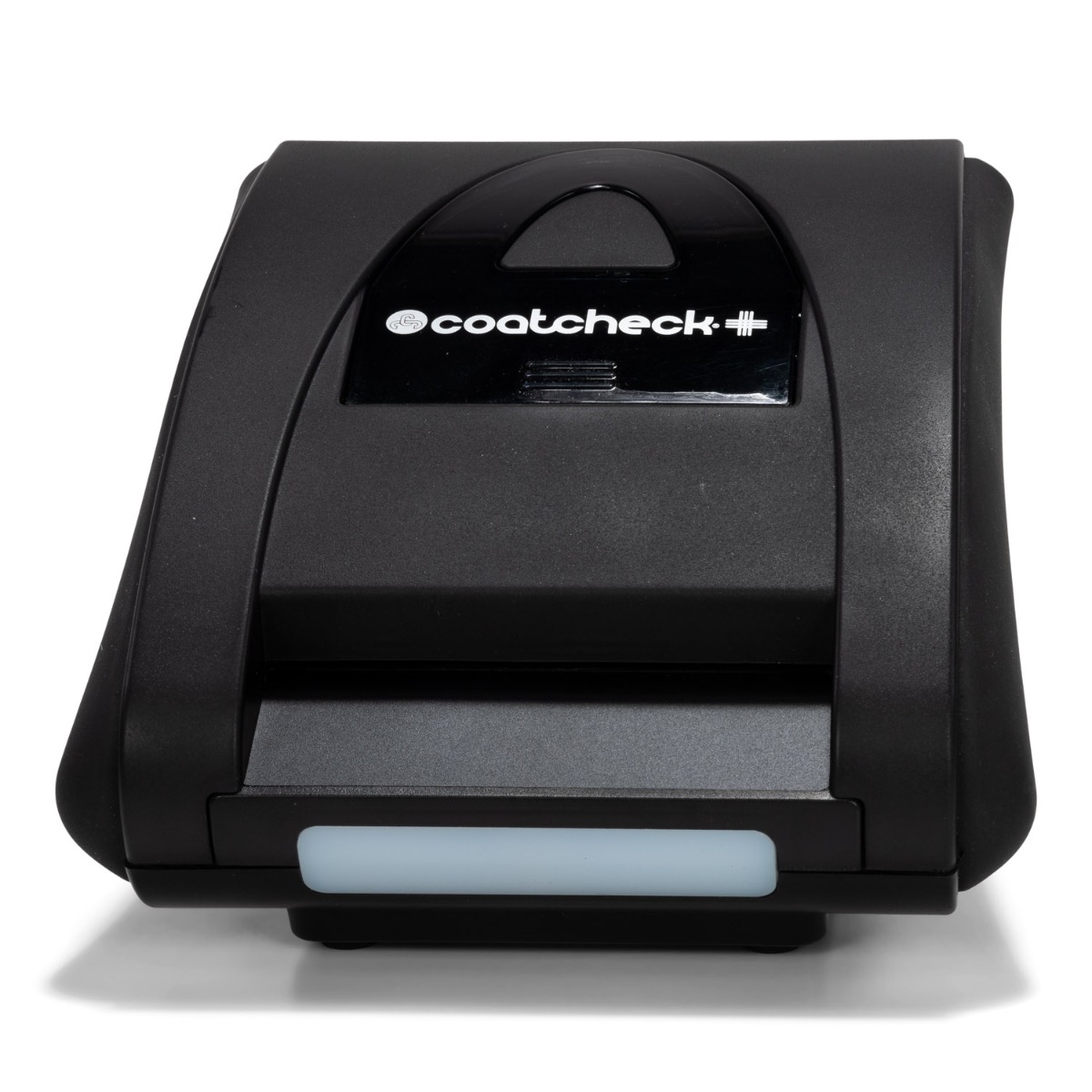
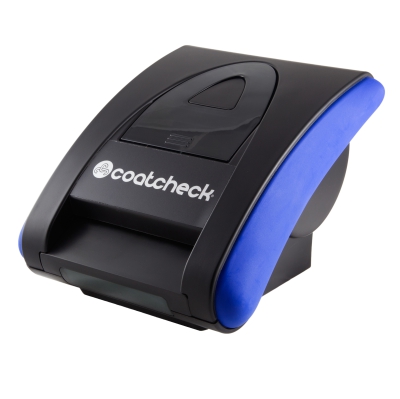
| Coatcheck+
| Laadi alla: Coatcheck PLUS kasutusjuhend inglise keeles (EN) |
| Coatcheck+
| Printer ei prindi? Sisestage paber õige (termotundliku) poolega üles ja sulgege prindipea. Seadistusmenüü ei avane. Printer ei ühendu tarkvaraga.
|
| Coatcheck OneFive
| Laadi alla Coatcheck OneFive kasutusjuhend |
| Coatcheck OneFive
| Printer ei prindi? Seadistusmenüü ei avane? Printer ei ühendu tarkvaraga?
|
| Coatcheck Orange
| Laadi alla kasutusjuhend |
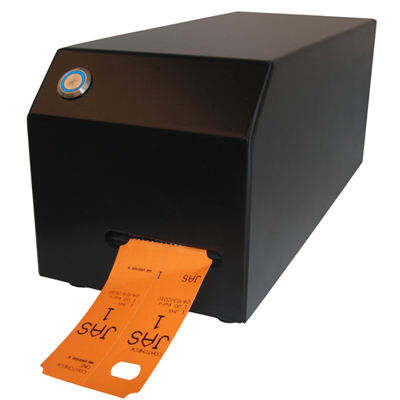
Coatcheck Orange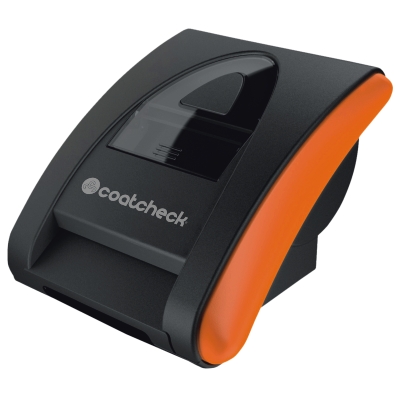 | Laadi siit alla kasutusjuhend (PDF) Tavakasutus: 1 pileti või pagasisildi printimiseks vajutage vasakul küljel olevat nuppu. Z-aruanne kogukäibega: Lülitage printer välja. Vajutage seadme tagaküljel olevat nuppu ja hoidke seda sisselülitamise ajal all. Vabastage nupp 5 sekundi pärast ning printer prindib Z-aruande. MÄRKUS: Z-aruande printimine lähtestab nummerduse algväärtusele. Seetõttu ärge kunagi printige Z-aruannet lahtiolekuaja jooksul, ei päeval ega õhtul. Eelmine Z-aruanne: toimige samamoodi nagu Z-aruande puhul, kuid hoidke seekord seadme tagaküljel olevat nuppu all 15 sekundit. Seadistusmenüü: Hoidke sisselülitamise ajal seadme vasakul küljel ja tagaküljel olevaid nuppe korraga all, kuni seadistusmenüü prinditakse välja. MÄRKUS: seadistusmenüü avamiseks tuleb alati kõigepealt printida Z-aruanne. Seadistusmenüüs saate muuta näiteks ettevõtte nime, kuupäeva ja kellaaega. Seda saab teha lihtsalt ja kiiresti ka tasuta Windowsi tarkvara abil. Tarkvara kasutamiseks ühendage CoatCheck Orange kaasasoleva spetsiaalse aktiivse USB-kaabliga ning paigaldage kõigepealt kaabli jaoks vajalik tarkvara. Seadete muutmiseks ilma tarkvarata kasutage seadme vasakul küljel olevat nuppu (järgmise menüüvaliku juurde liikumiseks) ja tagaküljel olevat nuppu (valiku kinnitamiseks). Kui hoiate tagaküljel olevat nuppu all kauem kui 5 sekundit, salvestatakse seadistus. Kui hoiate vasakpoolset nuppu all kauem kui 5 sekundit, taastatakse seadistuse vaikeväärtused. Arvutitarkvara või seadistusmenüü kaudu saate muuta järgmisi seadeid: [a] Keel (hollandi, saksa, inglise, prantsuse või hispaania) Aktiivse USB-kaabli paigaldustarkvara Printer ei prindi? Seadistusmenüü ei avane? Printer ei ühendu tarkvaraga? |
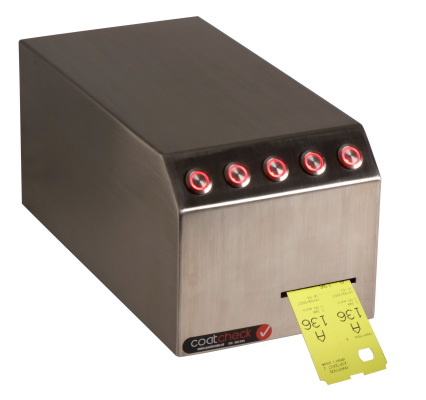
| Blackbox One Blackbox Five | Piletil puudub tekst? Osa piletile prinditud tekstist on ebaselge? Printer prindib ainult poole piletist? Printeri lähtestamine |
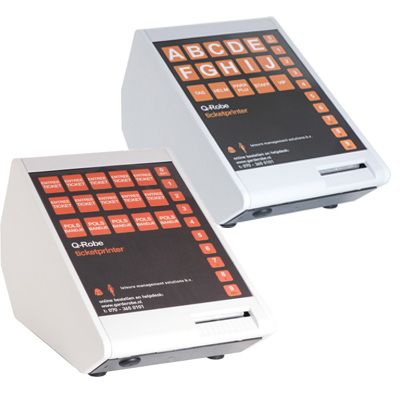
| Q-Robe & Q-Entry | Q-Robe & Q-Entry |