 Ātra piegāde
 Bezmaksas piegāde
 Vienmēr ir noliktavā
Klientu atbalsts
Tiešsaistes atbalsts
Laipni lūdzam mūsu tiešsaistes atbalsta centrā
Šeit atradīsiet lietošanas instrukcijas, programmatūras lejupielādes un risinājumus darbības traucējumiem.
Nepieciešama palīdzība? Sazinieties ar mums, rakstot uz info@coatcheckshop.com vai zvanot pa tālruni +49-21154571325.
Printera modelis | Lejupielādes & jautājumi |
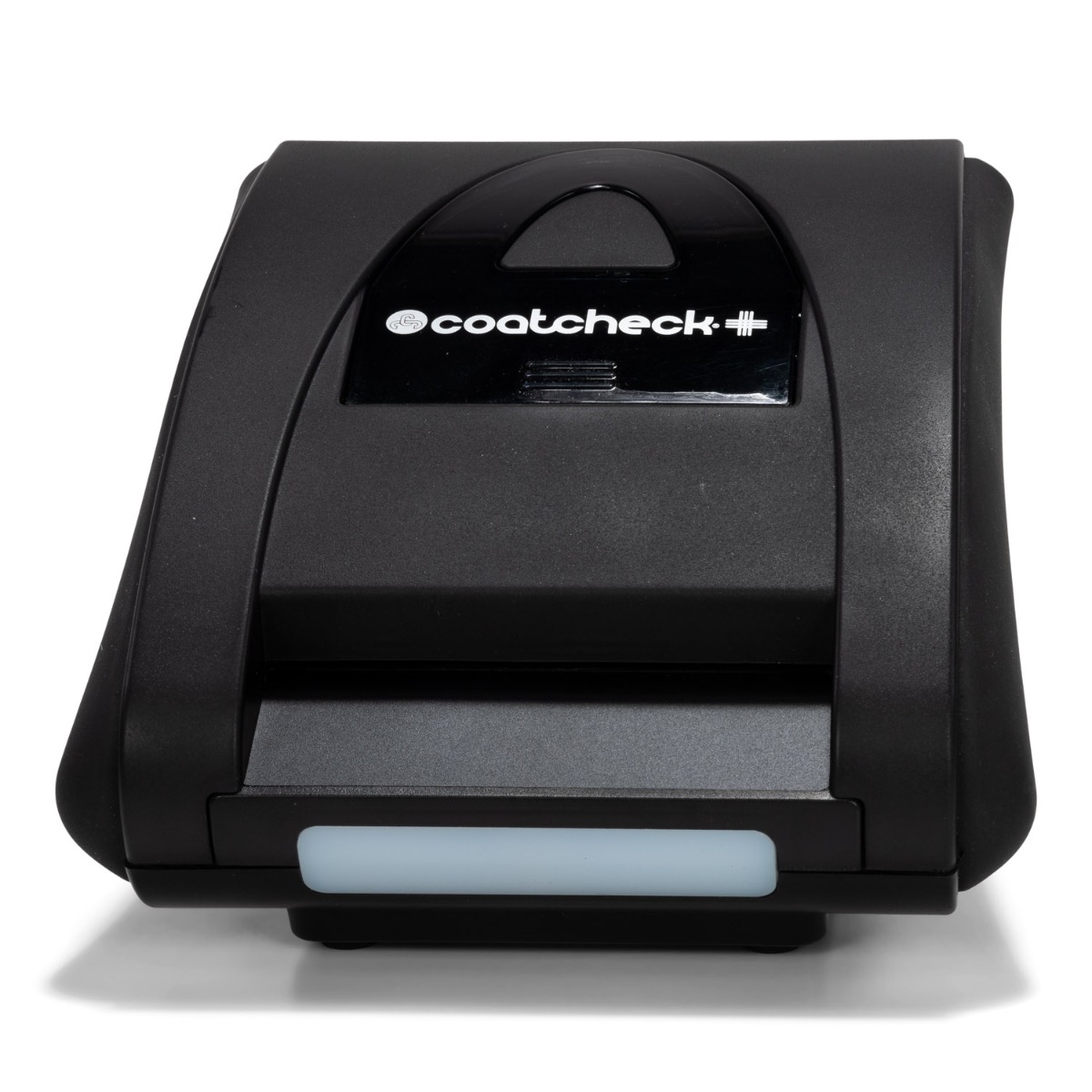
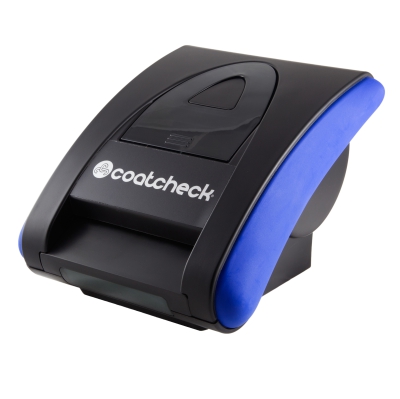
| Coatcheck+
| Lejupielādēt: Coatcheck PLUS lietošanas instrukcija angļu valodā (EN) |
| Coatcheck+
| Printeris nedrukā? Ievietojiet papīru ar pareizo (termisko) pusi uz augšu un aizveriet drukas galviņu. Neizdodas atvērt iestatījumu izvēlni. Printeris nesavienojas ar programmatūru.
|
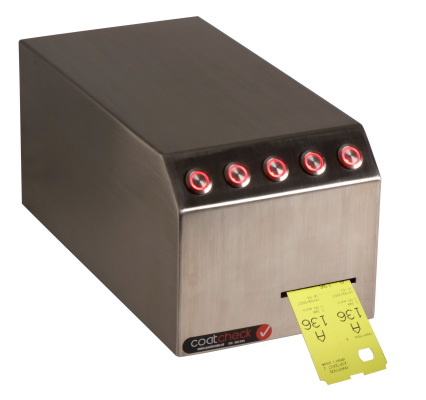
| Coatcheck OneFive
| Lejupielādēt Coatcheck OneFive lietošanas instrukciju |
| Coatcheck OneFive
| Printeris nedrukā? Neizdodas atvērt iestatījumu izvēlni? Printeris nesavienojas ar programmatūru?
|
| Coatcheck Orange
| Lejupielādēt lietošanas instrukciju |
Coatcheck Orange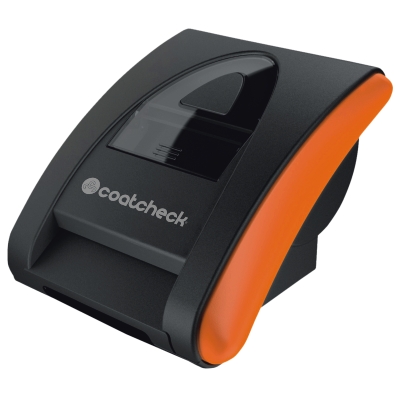 | Lejupielādēt lietošanas instrukciju (PDF) Parastais darbības režīms: Nospiediet pogu kreisajā pusē, lai izdrukātu 1 biļeti vai bagāžas birku. Z pārskats ar kopējo apgrozījumu: Izslēdziet printeri. Nospiediet pogu ierīces aizmugurē un turiet to nospiestu, ieslēdzot printeri. Pēc 5 sekundēm atlaidiet pogu, un tiks izdrukāts Z pārskats. PIEZĪME: izdrukājot Z pārskatu, numerācija tiek atiestatīta uz sākuma vērtību. Tāpēc nekad nedrukājiet Z pārskatu darba dienas vai vakara laikā, kamēr vēl apkalpojat apmeklētājus. Iepriekšējais Z pārskats: rīkojieties tāpat kā drukājot Z pārskatu, taču šoreiz turiet pogu ierīces aizmugurē nospiestu 15 sekundes. Iestatījumu izvēlne: Ieslēdzot printeri, vienlaikus turiet nospiestu pogu kreisajā pusē un pogu ierīces aizmugurē, līdz tiek izdrukāta iestatījumu izvēlne. PIEZĪME: lai piekļūtu iestatījumu izvēlnei, vienmēr vispirms jāizdrukā Z pārskats. Iestatījumu izvēlnē var mainīt tādus iestatījumus kā uzņēmuma nosaukums, datums un laiks. To var arī ātri un vienkārši izdarīt ar bezmaksas Windows programmatūru. Lai izmantotu šo programmatūru, CoatCheck Orange ierīce jāpievieno ar komplektā iekļauto speciālo aktīvo USB kabeli, vispirms instalējot šim kabelim paredzēto programmatūru. Lai mainītu iestatījumus bez programmatūras, izmantojiet pogu ierīces kreisajā pusē (lai pārietu uz nākamo izvēlnes iespēju) un pogu ierīces aizmugurē (lai apstiprinātu izvēli). Turot pogu aizmugurē nospiestu ilgāk par 5 sekundēm, iestatījums tiek saglabāts. Turot kreiso pogu nospiestu ilgāk par 5 sekundēm, iestatījums tiek atiestatīts uz noklusējuma vērtībām. Datora programmatūrā vai iestatījumu izvēlnē var mainīt šādus iestatījumus: [a] Valoda(nīderlandiešu, vācu, angļu, franču vai spāņu) Aktīvā USB kabeļa instalācijas programmatūra Printeris nedrukā? Neizdodas atvērt iestatījumu izvēlni? Printeris nesavienojas ar programmatūru? |
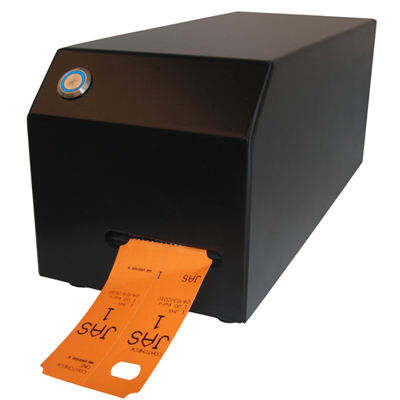
| Blackbox One Blackbox Five | Uz biļetes nav teksta? Daļā biļetes izdruka ir neskaidra? Printeris apdrukā tikai pusi biļetes? Printera restartēšana |
| Q-Robe & Q-Entry | Q-Robe & Q-Entry |