 Entrega rápida
 Portes grátis
 Sempre em stock
Apoio ao cliente
Apoio técnico online
Bem-vindo ao nosso apoio técnico online
Aqui encontra manuais de utilização, software para descarregar e soluções para problemas técnicos.
Precisa de ajuda? Contacte-nos por e-mail: info@coatcheckshop.com ou pelo telefone +49-21154571325.
Modelo de impressora | Downloads & perguntas |
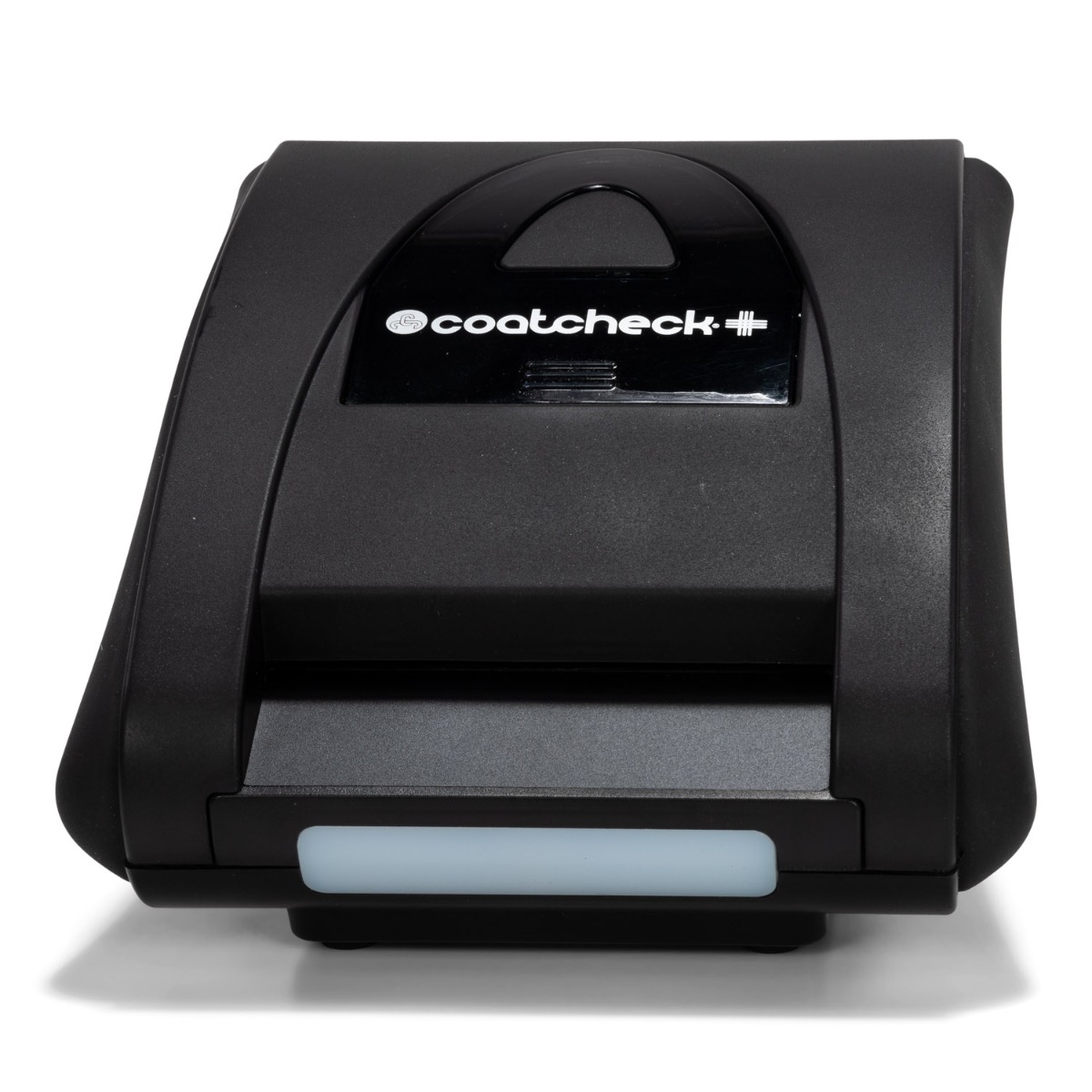
| Coatcheck+
| Descarregar: manual de utilização Coatcheck PLUS em inglês (EN) |
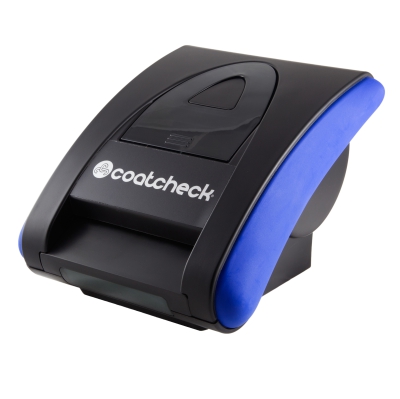
| Coatcheck+
| A impressora não imprime? Coloque o papel com o lado correto (térmico) virado para cima e feche a cabeça de impressão. Não consegue aceder ao menu de configuração. A impressora não se liga ao software.
|
| Coatcheck OneFive
| Descarregar o manual de utilização Coatcheck OneFive |
| Coatcheck OneFive
| A impressora não imprime? Não consegue aceder ao menu de configuração? A impressora não se liga ao software?
|
| Coatcheck Orange
| Descarregar o manual de utilização |
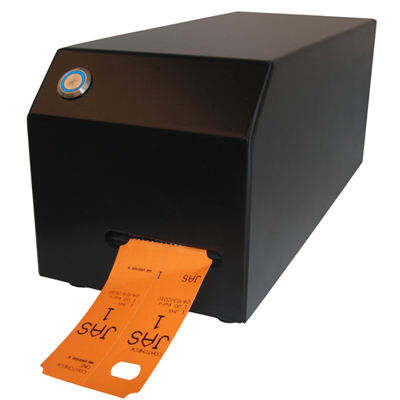
Coatcheck Orange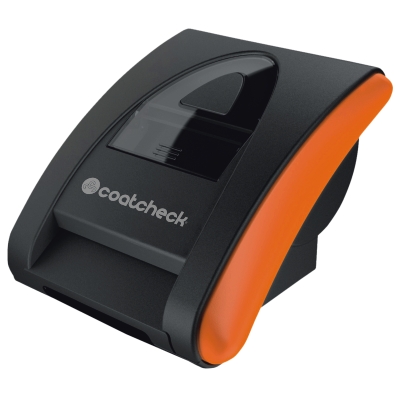 | Descarregue aqui o manual de utilização (PDF) Funcionamento normal: Prima o botão do lado esquerdo para imprimir 1 bilhete ou etiqueta de bagagem. Relatório Z com o volume de negócios total: Desligue a impressora. Prima o botão na parte de trás do equipamento e mantenha-o premido enquanto liga a impressora. Solte o botão após 5 segundos para imprimir um relatório Z. NOTA: a impressão de um relatório Z repõe a numeração no valor inicial. Por isso, nunca imprima um relatório Z durante o horário de funcionamento, seja de dia ou à noite. Relatório Z anterior: siga o mesmo procedimento do relatório Z, mas mantenha o botão na parte de trás do equipamento premido durante 15 segundos. Menu de configuração: Ao ligar o equipamento, prima simultaneamente o botão do lado esquerdo e o botão na parte de trás até o menu de configuração ser impresso. NOTA: para aceder ao menu de configuração, é sempre necessário imprimir primeiro um relatório Z. No menu de configuração, pode alterar definições como o nome da empresa, a data e a hora. Também pode fazê-lo de forma rápida e simples através do software gratuito para Windows. Para utilizar este software, ligue o CoatCheck Orange com o cabo USB ativo especial fornecido e instale primeiro o software correspondente ao cabo. Para alterar as definições sem software, utilize o botão do lado esquerdo (para avançar para a opção seguinte do menu) e o botão na parte de trás do equipamento (para confirmar uma seleção). Se mantiver o botão na parte de trás premido durante mais de 5 segundos, a definição será guardada. Se mantiver o botão esquerdo premido durante mais de 5 segundos, a definição será reposta nos valores predefinidos. Através do software para PC ou do menu de configuração, pode alterar as seguintes definições: [a] Idioma(neerlandês, alemão, inglês, francês ou espanhol) Software de instalação do cabo USB ativo A impressora não imprime? Não consegue aceder ao menu de configuração? A impressora não se liga ao software? |
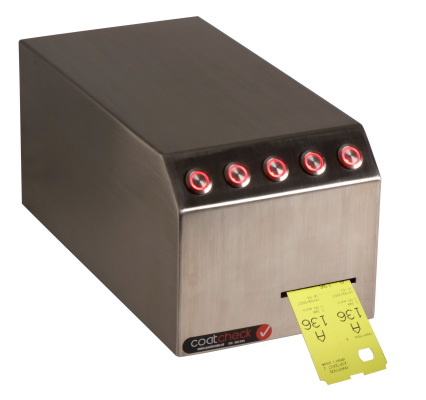
| Blackbox One Blackbox Five | O bilhete sai sem texto? A impressão está pouco nítida numa parte do bilhete? A impressora só imprime até meio do bilhete? Reiniciar a impressora |
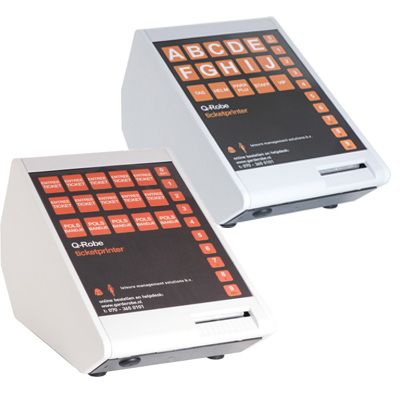
| Q-Robe & Q-Entry | Q-Robe & Q-Entry |