 Gyors kiszállítás
 Ingyenes szállítás
 Mindig raktáron
Ügyfélszolgálat
Online ügyfélszolgálat
Üdvözöljük online ügyfélszolgálatunkon!
Itt használati útmutatókat, letölthető szoftvereket és hibaelhárítási tanácsokat talál.
Segítségre van szüksége? Lépjen kapcsolatba velünk az info@coatcheckshop.com e-mail-címen vagy a +49-21154571325 telefonszámon.
Nyomtatótípus | Letöltések & kérdések |
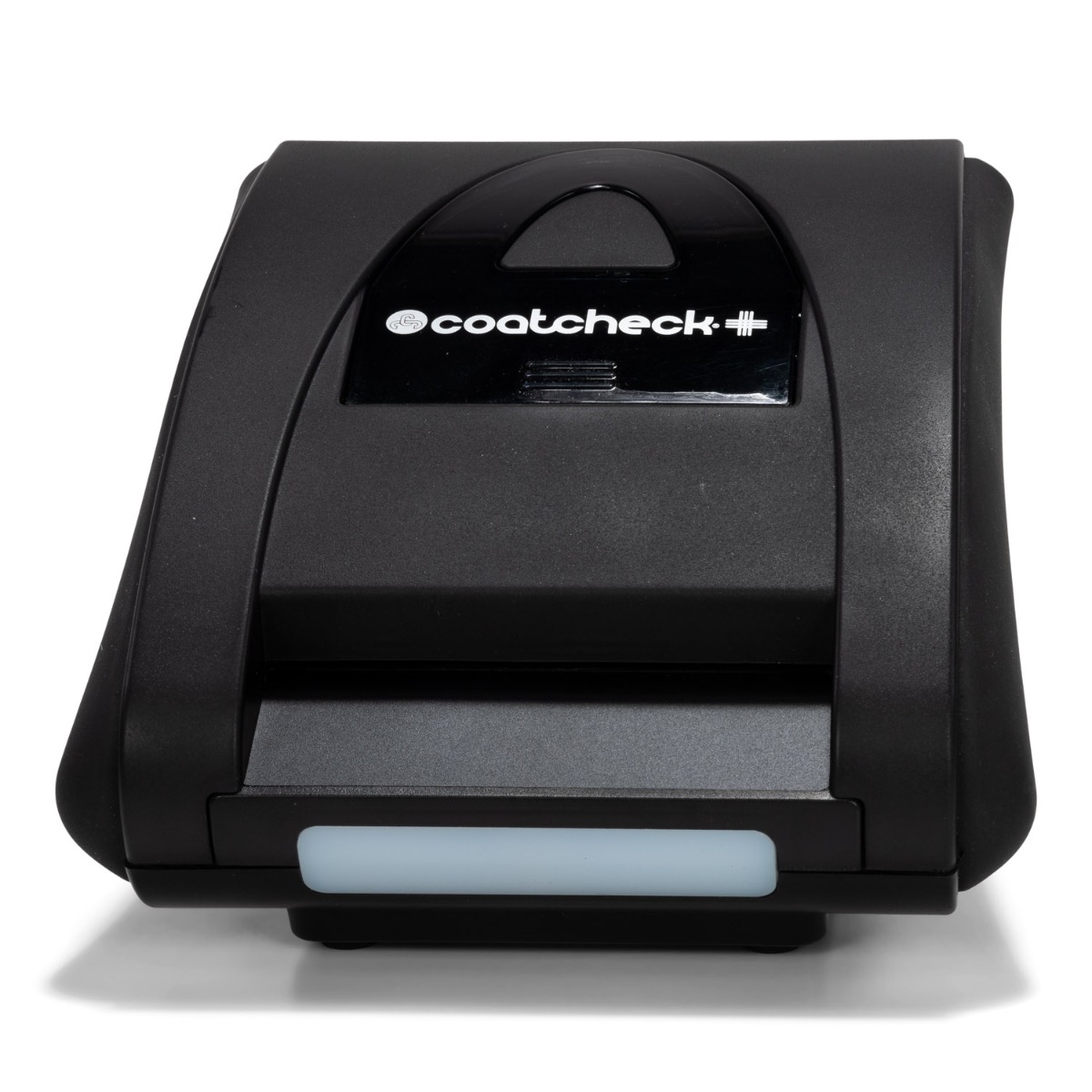
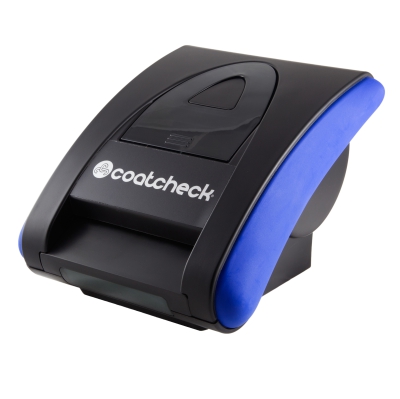
| Coatcheck+
| Letöltés: Coatcheck PLUS használati útmutató angolul (EN) |
| Coatcheck+
| Nem nyomtat a nyomtató? Helyezze be a papírt a megfelelő (hőérzékeny) oldalával felfelé, és zárja le a nyomtatófejet. Nem tud belépni a beállítási menübe? A nyomtató nem csatlakozik a szoftverhez.
|
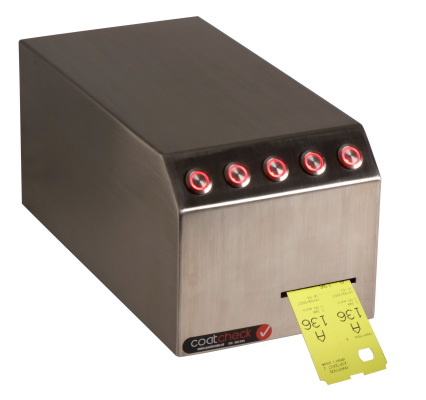
| Coatcheck OneFive
| A Coatcheck OneFive használati útmutatójának letöltése |
| Coatcheck OneFive
| Nem nyomtat a nyomtató? Nem tud belépni a beállítási menübe? A nyomtató nem csatlakozik a szoftverhez?
|
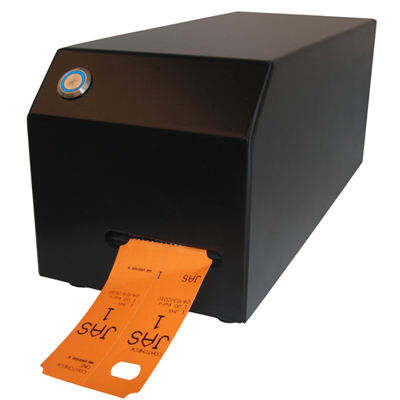
| Coatcheck Orange
| Használati útmutató letöltése |
Coatcheck Orange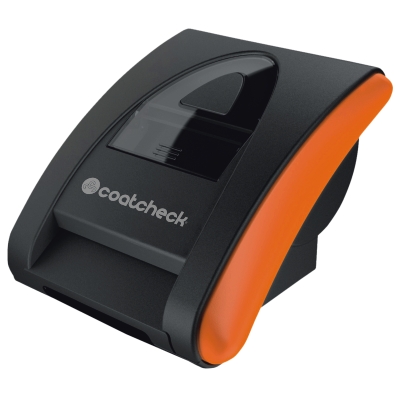 | A használati útmutató letöltése (PDF) Normál működés: Nyomja meg a bal oldali gombot 1 jegy vagy poggyászcímke nyomtatásához. Z-jelentés a teljes árbevétellel: Kapcsolja ki a nyomtatót. Nyomja meg a készülék hátoldalán lévő gombot, és tartsa lenyomva bekapcsolás közben. 5 másodperc elteltével engedje el a gombot: a készülék kinyomtatja a Z-jelentést. FIGYELEM: A Z-jelentés kinyomtatásakor a sorszámozás visszaáll a kezdőértékre. Ezért napközben vagy az esti nyitvatartás alatt soha ne nyomtasson Z-jelentést. Előző Z-jelentés: járjon el ugyanúgy, mint a Z-jelentés nyomtatásakor, de ezúttal 15 másodpercig tartsa lenyomva a készülék hátoldalán lévő gombot. Beállítási menü: Bekapcsolás közben nyomja meg egyszerre a készülék bal oldalán és hátoldalán lévő gombot, és tartsa őket lenyomva, amíg a készülék ki nem nyomtatja a beállítási menüt. FIGYELEM: A beállítási menü megnyitásához először mindig ki kell nyomtatni egy Z-jelentést. A beállítási menüben módosíthatja például a cégnevet, a dátumot és az időt. Ezt az ingyenes Windows-szoftverrel is egyszerűen és gyorsan elvégezheti. A szoftver használatához a CoatCheck Orange készüléket a mellékelt speciális aktív USB-kábellel kell csatlakoztatnia, és először telepítenie kell a kábelhez tartozó szoftvert. A beállítások szoftver nélküli módosításához használja a készülék bal oldali gombját (a következő menüpontra lépéshez) és a hátoldali gombját (a kiválasztás megerősítéséhez). Ha a hátoldali gombot 5 másodpercnél tovább tartja lenyomva, a beállítás mentésre kerül. Ha a bal oldali gombot 5 másodpercnél tovább tartja lenyomva, a beállítás visszaáll az alapértelmezett értékre. A számítógépes szoftverrel vagy a beállítási menüben a következő beállításokat módosíthatja: [a] Nyelv (holland, német, angol, francia vagy spanyol) Az aktív USB-kábel telepítőszoftvere Nem nyomtat a nyomtató? Nem tud belépni a beállítási menübe? A nyomtató nem csatlakozik a szoftverhez? |
| Blackbox One Blackbox Five | Nem jelenik meg szöveg a jegyen? A jegy egy részén elmosódott a nyomat? A nyomtató csak a jegy feléig nyomtat? A nyomtató újraindítása |
| Q-Robe & Q-Entry | Q-Robe & Q-Entry |