 Бърза доставка
 Безплатна доставка
 Винаги в наличност
Център за помощ
Онлайн поддръжка
Добре дошли в нашия център за онлайн поддръжка
Тук ще намерите ръководства за употреба, софтуер за изтегляне и решения при неизправности.
Нуждаете се от помощ? Свържете се с нас на info@coatcheckshop.com или на телефон +49-21154571325.
Модел на принтера | Файлове за изтегляне и въпроси |
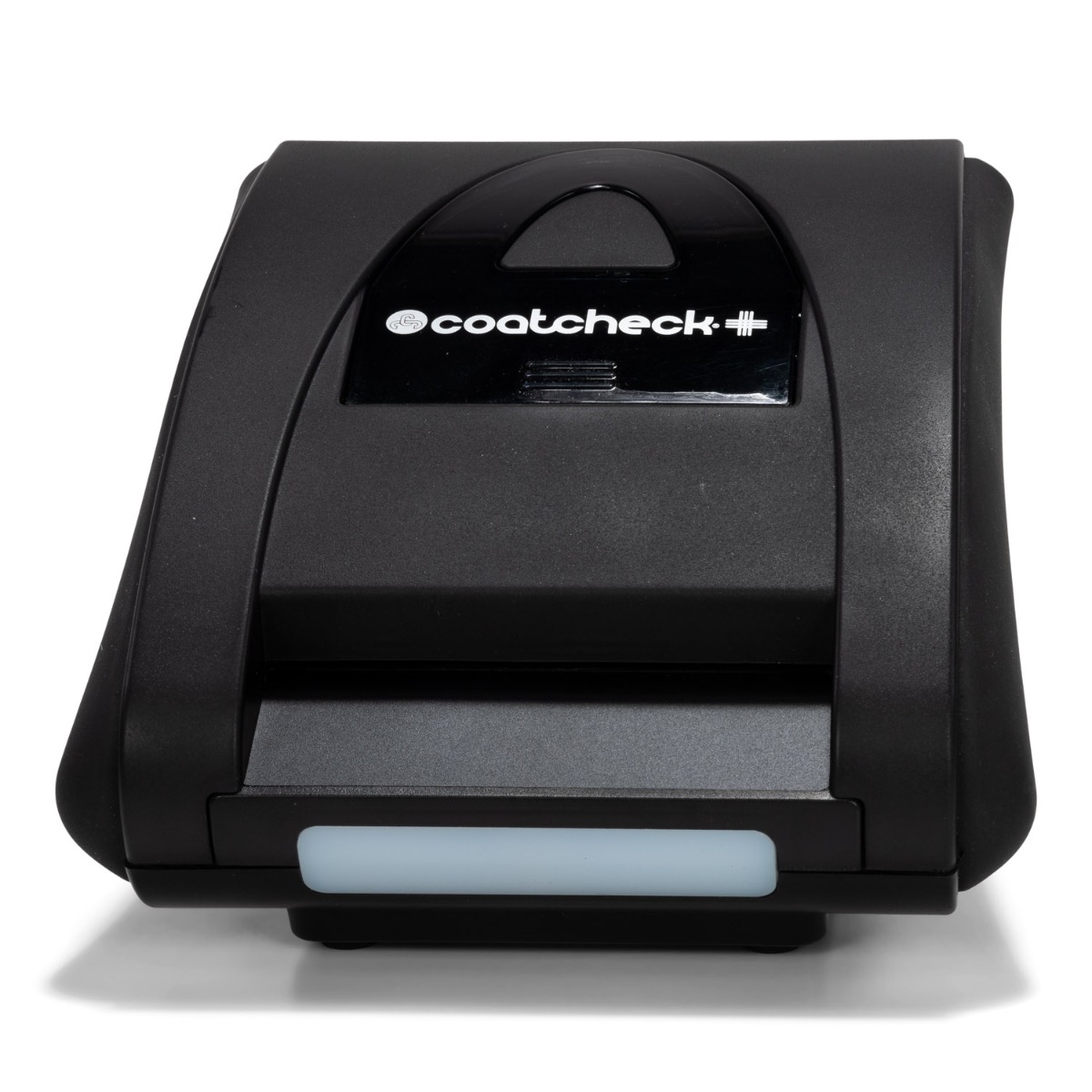
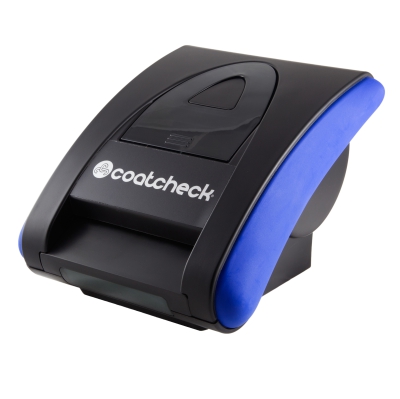
| Coatcheck+
| Изтегляне: ръководство за употреба на Coatcheck PLUS на английски (EN) |
| Coatcheck+
| Принтерът не печата? Поставете хартията с правилната (термочувствителната) страна нагоре и затворете печатащата глава. Не мога да отворя менюто за настройки. Принтерът не се свързва със софтуера.
|
| Coatcheck OneFive
| Изтеглете ръководството за употреба на Coatcheck OneFive |
| Coatcheck OneFive
| Принтерът не печата? Не можете да отворите менюто за настройки? Принтерът не се свързва със софтуера?
|
| Coatcheck Orange
| Изтегляне на ръководството за употреба |
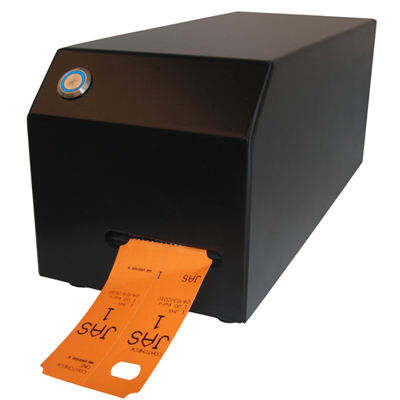
Coatcheck Orange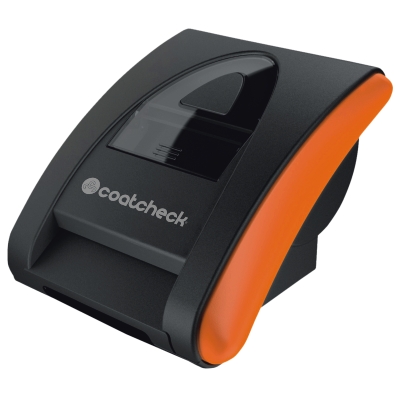 | Изтеглете тук ръководството за употреба (PDF) Нормален режим на работа: Натиснете бутона от лявата страна, за да отпечатате 1 гардеробен талон или етикет за багаж. Z-отчет с общия оборот: Изключете принтера. Натиснете бутона на гърба на устройството и го задръжте, докато включвате принтера. Отпуснете бутона след 5 секунди и ще се отпечата Z-отчет. ЗАБЕЛЕЖКА: Отпечатването на Z-отчет връща номерацията към началната стойност. Затова никога не отпечатвайте Z-отчет по време на работния ден или вечер. Предходен Z-отчет: следвайте същата процедура като за Z-отчет, но този път задръжте бутона на гърба на устройството за 15 секунди. Меню за настройки: При включване натиснете едновременно бутона от лявата страна и бутона на гърба на устройството и ги задръжте, докато се отпечата менюто за настройки. ЗАБЕЛЕЖКА: За да получите достъп до менюто за настройки, винаги трябва първо да отпечатате Z-отчет. Чрез менюто за настройки можете да променяте настройки като име на фирмата, дата и час. Това става лесно и бързо и чрез безплатния софтуер за Windows. За да използвате този софтуер, трябва да свържете устройството CoatCheck Orange със специалния активен USB кабел от комплекта, като първо инсталирате съответния софтуер за кабела. За да промените настройките без софтуер, използвайте бутона от лявата страна (за преминаване към следващата опция в менюто) и бутона на гърба на устройството (за потвърждаване на избора). Ако задържите бутона на гърба за повече от 5 секунди, настройката се запазва. Ако задържите левия бутон за повече от 5 секунди, настройката се връща към стойността по подразбиране. Чрез софтуера за компютър или менюто за настройки можете да променяте следните настройки: [a] Език(нидерландски, немски, английски, френски или испански) Инсталационен софтуер за активния USB кабел Принтерът не печата? Не можете да отворите менюто за настройки? Принтерът не се свързва със софтуера? |
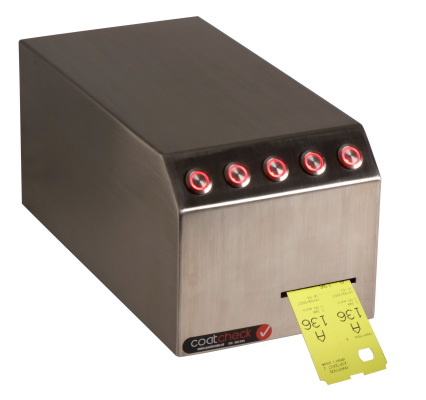
| Blackbox One Blackbox Five | На талона няма текст? Печатът върху част от талона е неясен? Принтерът печата само до средата на билета? Рестартиране на принтера |
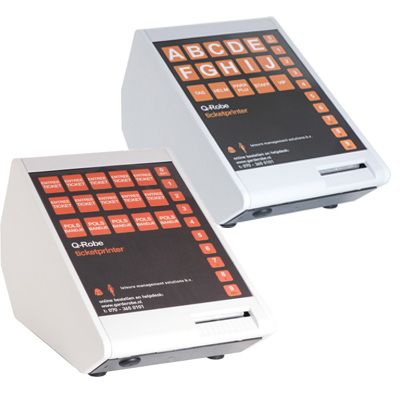
| Q-Robe & Q-Entry | Q-Robe & Q-Entry |