 Livrare rapidă
 Livrare gratuită
 Mereu în stoc
Asistență clienți
Asistență online
Bine ați venit la serviciul nostru de asistență online
Aici găsiți manuale de utilizare, software de descărcat și soluții pentru probleme tehnice.
Aveți nevoie de ajutor? Contactați-ne la info@coatcheckshop.com sau la numărul de telefon +49-21154571325.
Modelul imprimantei | Descărcări & întrebări |
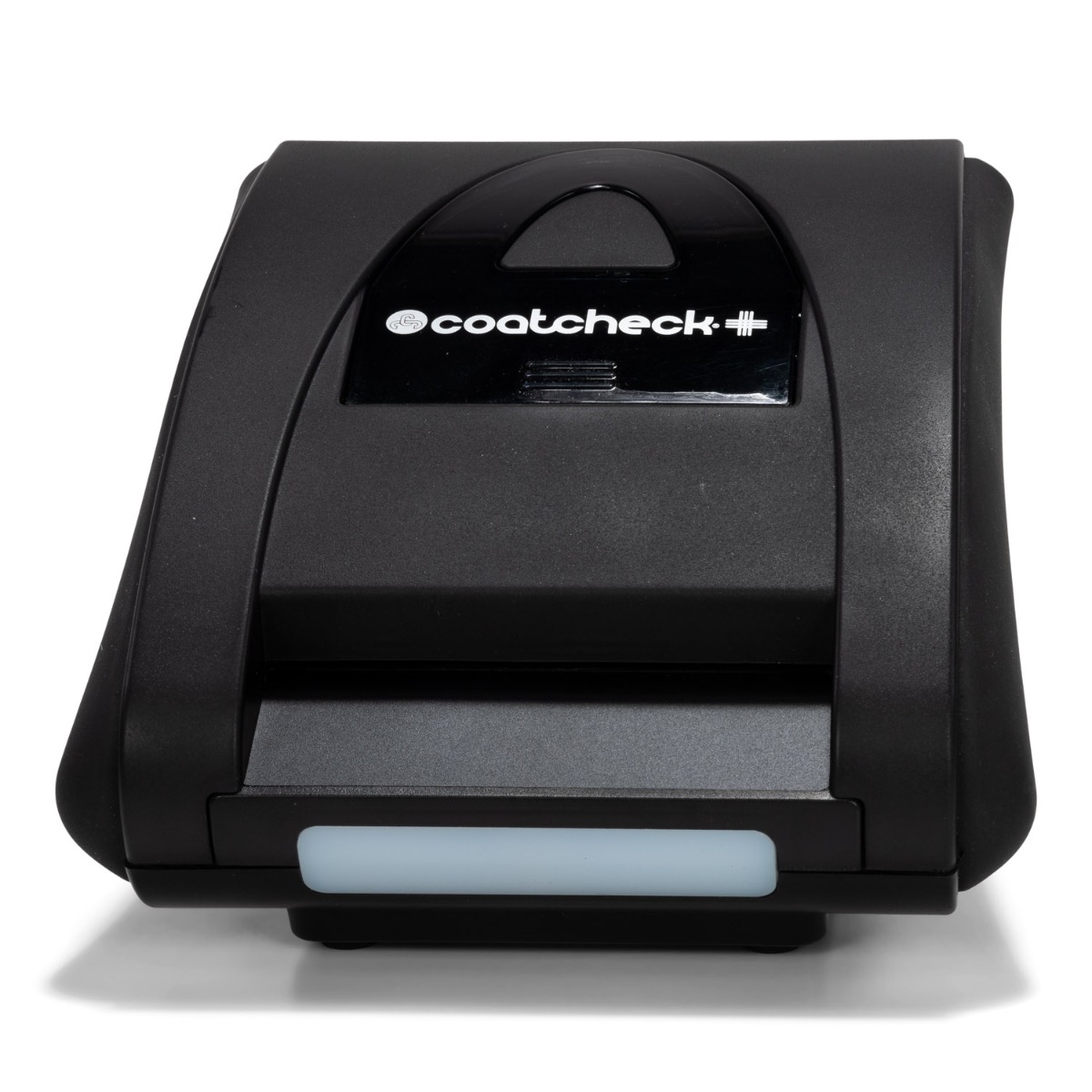
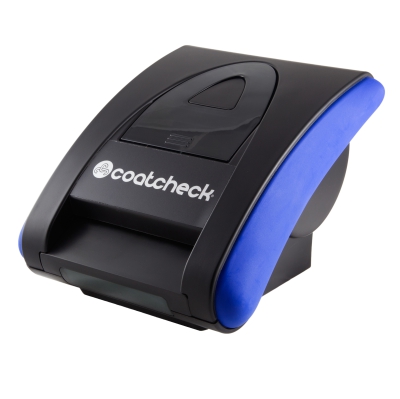
| Coatcheck+
| Descărcați manualul de utilizare Coatcheck PLUS în engleză (EN) |
| Coatcheck+
| Imprimanta nu imprimă? Introduceți hârtia cu partea corectă (termosensibilă) în sus și închideți capul de imprimare. Nu puteți accesa meniul de configurare. Imprimanta nu se conectează la software.
|
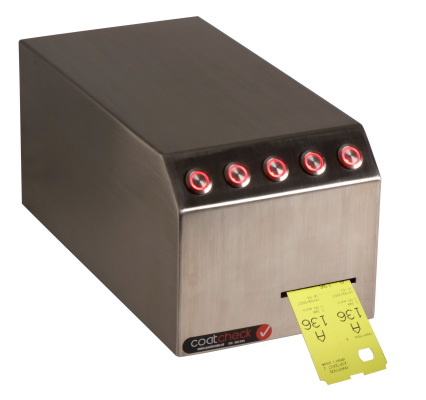
| Coatcheck OneFive
| Descărcați manualul de utilizare Coatcheck OneFive |
| Coatcheck OneFive
| Imprimanta nu imprimă? Nu puteți accesa meniul de configurare? Imprimanta nu se conectează la software?
|
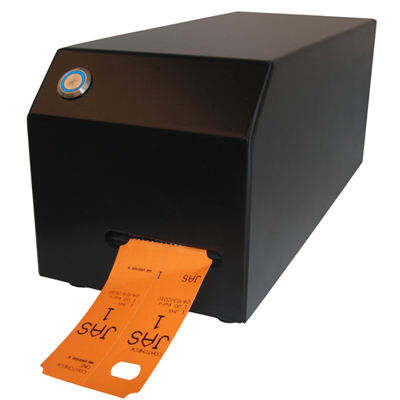
| Coatcheck Orange
| Descărcați manualul de utilizare |
Coatcheck Orange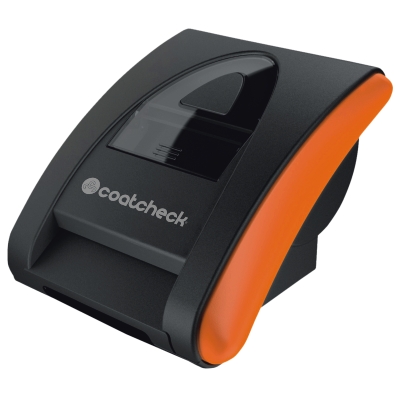 | Descărcați aici manualul de utilizare (PDF) Utilizare normală: Apăsați butonul din partea stângă pentru a imprima 1 tichet sau o etichetă pentru bagaje. Raport Z cu cifra de afaceri totală: Opriți imprimanta. Apăsați butonul din spatele aparatului și mențineți-l apăsat în timp ce porniți imprimanta. Eliberați butonul după 5 secunde și se va imprima un raport Z. ATENȚIE: imprimarea unui raport Z resetează numerotarea la valoarea inițială. De aceea, nu imprimați niciodată un raport Z în timpul programului de funcționare, fie ziua, fie seara. Raportul Z anterior: urmați aceeași procedură ca pentru raportul Z, dar mențineți butonul din spatele aparatului apăsat timp de 15 secunde. Meniul de configurare: În timp ce porniți imprimanta, apăsați simultan butonul din partea stângă și pe cel din spatele aparatului și mențineți-le apăsate până când se imprimă meniul de configurare. ATENȚIE: pentru a putea accesa meniul de configurare, trebuie să imprimați întotdeauna mai întâi un raport Z. Din meniul de configurare puteți modifica setări precum denumirea firmei, data și ora. Aceste modificări se pot face simplu și rapid și cu ajutorul software-ului gratuit pentru Windows. Pentru a utiliza acest software, trebuie să conectați aparatul CoatCheck Orange cu cablul USB activ special inclus în pachet și să instalați mai întâi software-ul aferent cablului. Pentru a modifica setările fără software, folosiți butonul din partea stângă (pentru a trece la următoarea opțiune din meniu) și pe cel din spatele aparatului (pentru a confirma o selecție). Dacă mențineți butonul din spate apăsat mai mult de 5 secunde, setarea se salvează. Dacă mențineți butonul din stânga apăsat mai mult de 5 secunde, setarea revine la valorile implicite. Prin software-ul pentru PC sau din meniul de configurare puteți modifica următoarele setări: [a] Limbă(neerlandeză, germană, engleză, franceză sau spaniolă) Software de instalare pentru cablul USB activ Imprimanta nu imprimă? Nu puteți accesa meniul de configurare? Imprimanta nu se conectează la software? |
| Blackbox One Blackbox Five | Nu apare niciun text pe tichet? Imprimarea este neclară pe o parte a tichetului? Imprimanta imprimă doar până la jumătatea tichetului? Resetarea imprimantei |
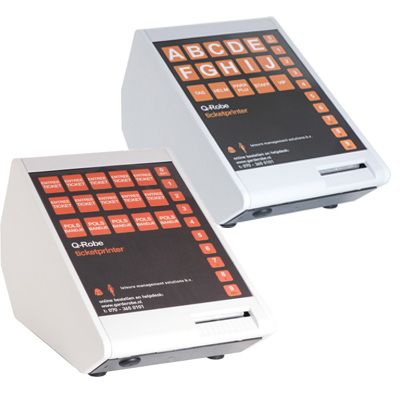
| Q-Robe & Q-Entry | Q-Robe & Q-Entry |