 Nopea toimitus
 Ilmainen toimitus
 Aina varastossa
Asiakastuki
Verkkotuki
Tervetuloa verkkotukeemme
Täältä löydät käyttöohjeet, ladattavat ohjelmistot ja ratkaisut häiriötilanteisiin.
Tarvitsetko apua? Ota yhteyttä sähköpostitse info@coatcheckshop.com tai puhelimitse +49-21154571325.
Tulostinmalli | Lataukset & kysymykset |
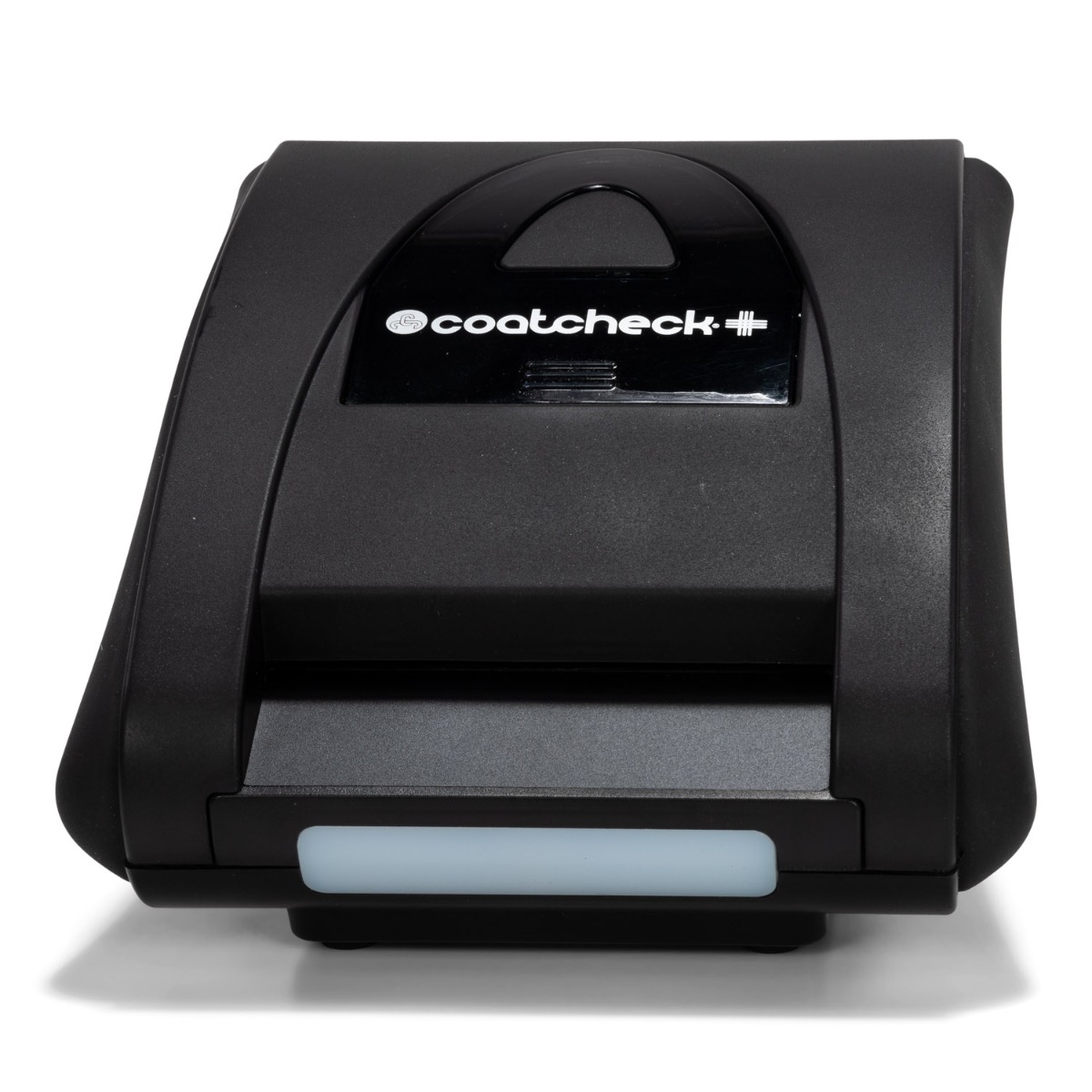
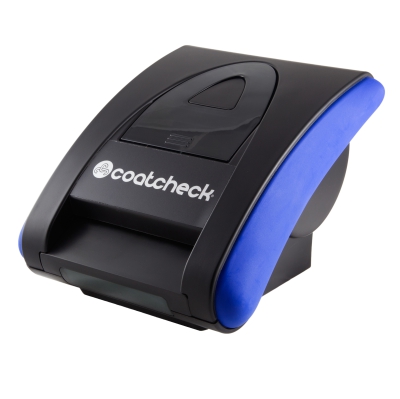
| Coatcheck+
| Lataa: Coatcheck PLUS -käyttöohje englanniksi (EN) |
| Coatcheck+
| Eikö tulostin tulosta? Aseta paperi oikea puoli (lämpöherkkä puoli) ylöspäin ja sulje tulostuspää. Etkö pääse asetusvalikkoon? Tulostin ei saa yhteyttä ohjelmistoon.
|
| Coatcheck OneFive
| Lataa Coatcheck OneFive -käyttöohje |
| Coatcheck OneFive
| Eikö tulostin tulosta? Etkö pääse asetusvalikkoon? Eikö tulostin saa yhteyttä ohjelmistoon?
|
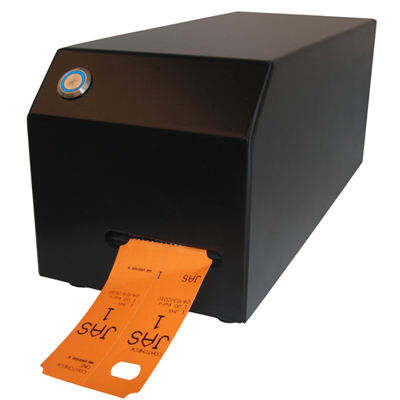
| Coatcheck Orange
| Lataa käyttöohje |
Coatcheck Orange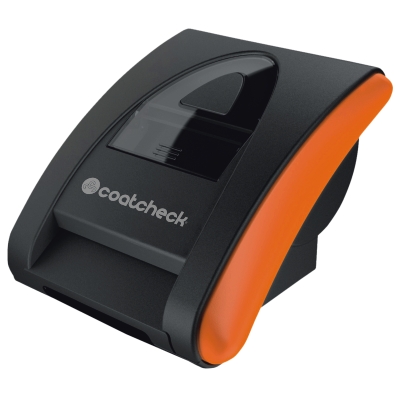 | Normaali käyttö: Tulosta 1 lippu tai matkatavaralappu painamalla vasemmalla puolella olevaa painiketta. Z-raportti, jossa näkyy kokonaisliikevaihto: Sammuta tulostin. Paina laitteen takana olevaa painiketta ja pidä se painettuna, kun kytket virran päälle. Vapauta painike 5 sekunnin kuluttua, jolloin Z-raportti tulostuu. HUOMAUTUS: Z-raportin tulostaminen palauttaa numeroinnin alkuarvoon. Älä siksi koskaan tulosta Z-raporttia kesken päivän tai illan aukioloajan. Edellinen Z-raportti: toimi kuten Z-raporttia tulostettaessa, mutta pidä laitteen takana olevaa painiketta painettuna 15 sekuntia. Asetusvalikko: Pidä laitteen vasemmalla puolella ja takana olevia painikkeita painettuina samanaikaisesti, kun kytket virran päälle, kunnes asetusvalikko tulostuu. HUOMAUTUS: Ennen asetusvalikon avaamista on aina tulostettava Z-raportti. Asetusvalikossa voit muuttaa esimerkiksi yrityksen nimeä, päivämäärää ja kellonaikaa. Se onnistuu helposti ja nopeasti myös maksuttomalla Windows-ohjelmistolla. Ohjelmiston käyttöä varten CoatCheck Orange on liitettävä tietokoneeseen laitteen mukana toimitetulla aktiivisella USB-erikoiskaapelilla. Asenna ensin kaapelin ohjelmisto. Jos haluat muuttaa asetuksia ilman ohjelmistoa, käytä laitteen vasemmalla puolella olevaa painiketta (siirtyäksesi seuraavaan valikkokohtaan) ja takana olevaa painiketta (vahvistaaksesi valinnan). Kun pidät takana olevaa painiketta painettuna yli 5 sekuntia, asetus tallentuu. Kun pidät vasemmanpuoleista painiketta painettuna yli 5 sekuntia, asetus palautuu oletusarvoon. PC-ohjelmistolla tai asetusvalikossa voit muuttaa seuraavia asetuksia: [a] Kieli(hollanti, saksa, englanti, ranska tai espanja) Aktiivisen USB-kaapelin asennusohjelmisto Eikö tulostin tulosta? Etkö pääse asetusvalikkoon? Eikö tulostin saa yhteyttä ohjelmistoon? |
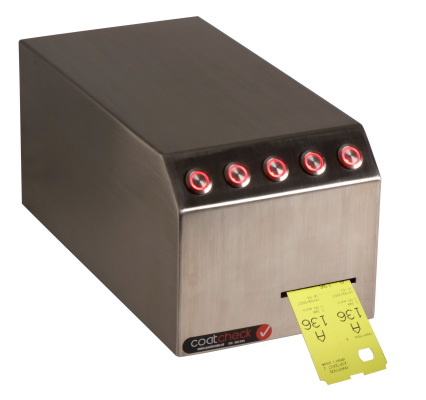
| Blackbox One Blackbox Five | Eikö lippuun tulostu tekstiä? Onko tulostusjälki osittain epäselvä? Tulostaako tulostin vain lipun puoliväliin asti? Tulostimen uudelleenkäynnistys |
| Q-Robe & Q-Entry | Q-Robe & Q-Entry |